
こんにちは、GameLabの管理人です。
Unityでのゲーム開発でも、普段の業務システム開発でも、C#を書くなら欠かせない相棒が「Visual Studio(VS)」です。 今回は、私が普段のコーディングで愛用している「知っていると作業効率が劇的に上がる、Visual Studioの便利機能」を5つご紹介します。
初心者の方はもちろん、「普段VSを使っているけど、そんな機能あったの?」という方にもおすすめの時短テクニックです。
空気を読むAI補完!「IntelliCode」のコメント自動生成

個人的に一番感動しているのがこれです。
コードの右側や上の行で // (スラッシュ2つ)と入力すると、グレーの文字で「次に書きたいであろう説明文」をVSが勝手に提案してくれます。
あとは「Tabキー」を押すだけで入力完了です。
//泳ぐためのスクリプト。魚がランダムなターゲット位置に向かって移動し、障害物を回避する。
public class FreeSwimming : MonoBehaviour
{
    // 公開変数
    public float maxSpeed = 5f; //マックススピード
    public float minSpeed = 1f; //ミニマムスピード
日本語で提案させるためのコツ
この機能、実は「IntelliCode」というAIが働いています。そのため、何も書かれていないまっさらな状態だと、デフォルトの英語で提案されてしまいます。
日本語でスマートに提案させるためのコツは以下の2つです。
最初に少しだけ日本語のコメントを書いておく
ファイルの上部などで // 初期化処理 のようにいくつか日本語のコメントを書いておくと、AIが「あ、この人は日本語でコメントを書きたいんだな」と文脈(空気)を読んで学習し、以降は日本語で提案してくれるようになります。
変数名を分かりやすい英単語にする
public float maxSpeed = 5f; と書いてあれば、AIは「マックススピード」と精度の高い日本語訳を出してくれます。
変数名にローマ字(例:saikouSokudo)を使わないのもポイントです。
「///」で関数に説明書をつける(XMLドキュメントコメント)

もう一つのスラッシュテクニックが /// (スラッシュ3つ)です。 自分で作ったメソッド(関数)のすぐ上の行で / を3回連続で入力してみてください。
/// <summary>
/// ここに関数の説明を書く
/// </summary>
public void MoveTowardsTarget()
このように、自動的に <summary> という枠組みが生成されます。
ここに「魚をターゲットに向かって移動させる関数」と書いておくと、別のファイルでこの関数を呼び出そうとした時に、ポップアップでその説明文が表示されるようになります。
数ヶ月後の自分や、他の人がコードを読む時に神機能となる、プログラマー必須の機能です。
魔法のショートカット「スニペット」

VSには、よく使うコードの枠組みを一瞬で展開してくれる「コードスニペット」という機能があります。
例えば、for と入力して 「Tabキー」を2回ポンポンッ と押してみてください。 一瞬で for (int i = 0; i < length; i++) { } というループ処理の枠組みが完成します。
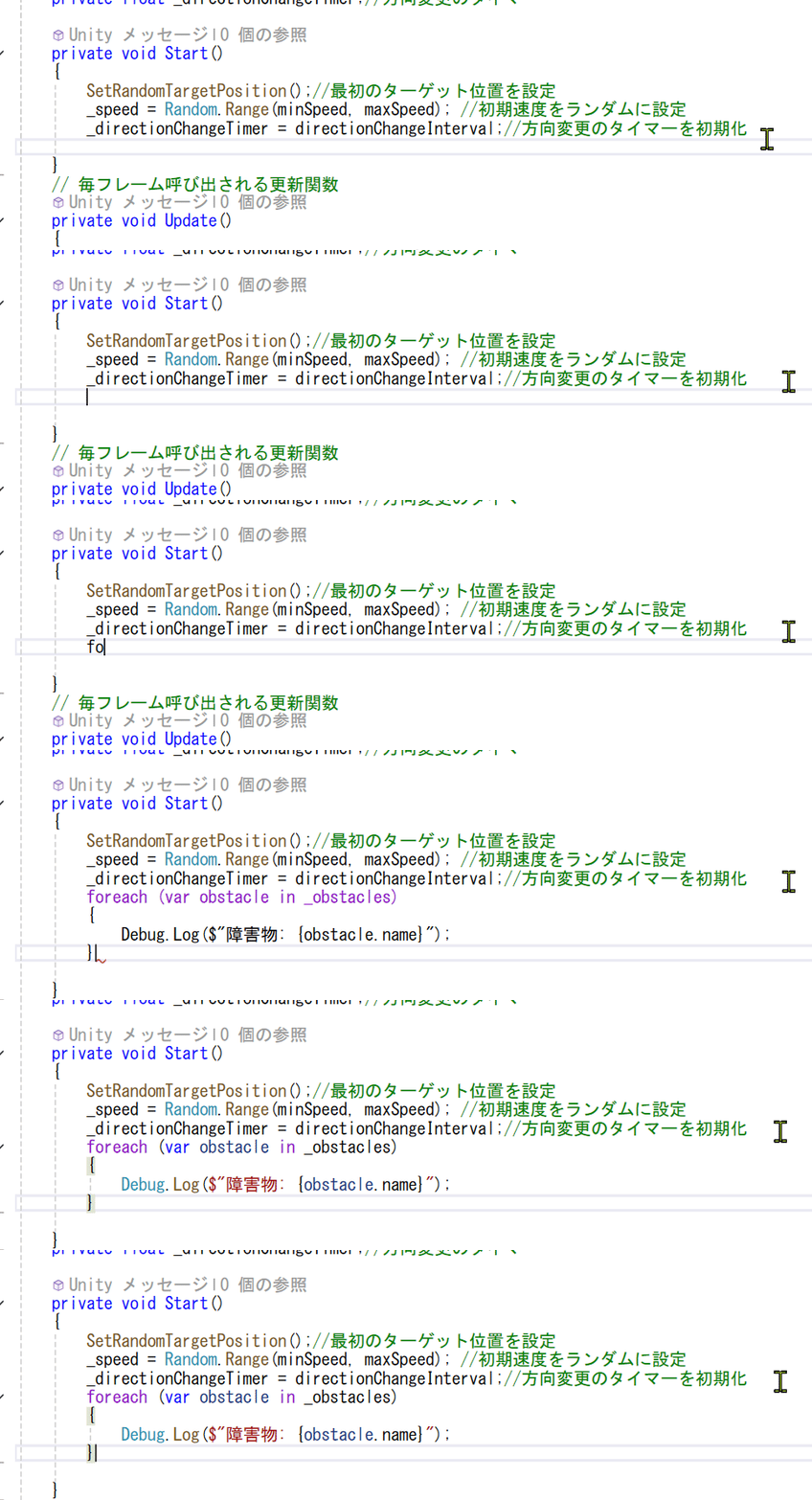
他にも便利なスニペットがたくさんあります。
prop+ Tab 2回 = プロパティ(public int MyProperty { get; set; })の生成if+ Tab 2回 = if文の枠組み生成
バグを防ぐ安全な一括変更「スマートリネーム」

「やっぱりこの変数名、別の名前に変えたいな…」と思った時、検索して1つずつ「置換」していませんか? それは思わぬバグ(関係ない文字まで変えてしまう)の元です。
変更したい変数名や関数名を選択して、Ctrl キーを押しながら R を2回連続で押す(Ctrl + R, Ctrl + R)。
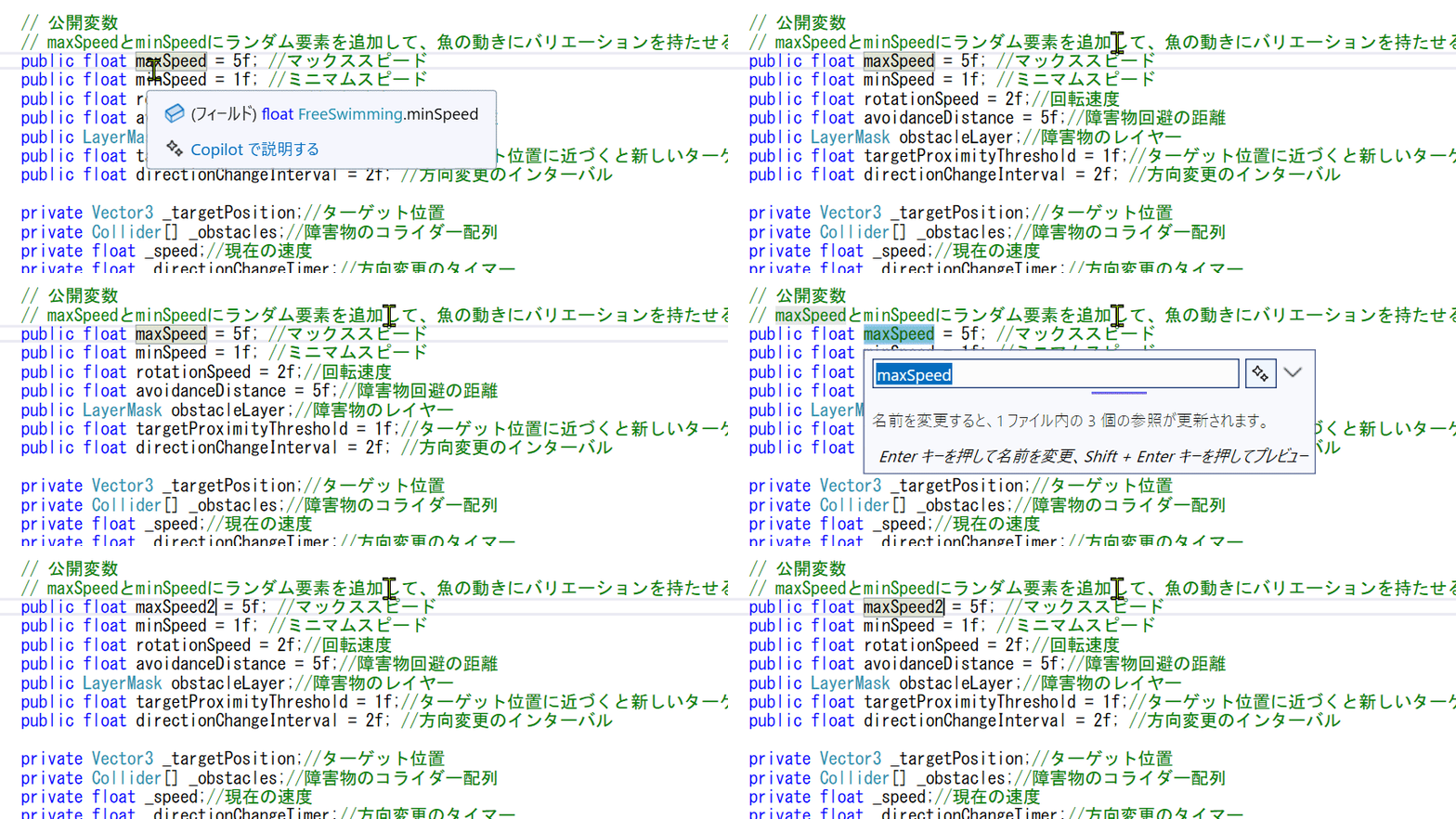
すると、プログラム全体の中で「その変数として使われている部分だけ」を一撃で全て書き換えてくれます。VSがコードの構造を理解しているからこそできる、安全で確実なプロの小技です。
複数行を同時に編集「マルチカーソル(Shift + Alt + ↑↓)」
![プログラマーの指が、[serializefield] やカンマを複数のC#コード行に同時にタイピングしている。モニター上では、一つのカーソルではなく、5つや6つの glowing(光る)カーソルが同時に同じテキストを打ち込んでいる](https://gamelablog.com/wp-content/uploads/2026/02/vs-coding-shortcuts_MultiIns-1024x574.webp)
使う機会はあまり多くないかもしれませんが、最後にもう一つ紹介します。
複数の行の同じ位置に、全く同じ文字(例えばカンマや特定の変数など)を追記したい時、Shift + Alt を押しながら上下矢印キー(またはマウスでドラッグ)を押すと、カーソルが縦にビローンと伸びて、複数行を「同時」にタイピングできるようになります。
おわりに

いかがでしたでしょうか。 Visual Studioは、ただコードを書くためのメモ帳ではなく、プログラマーの思考をサポートしてくれる強力なツール(IDE)です。
特に最近のAIによる入力補完機能は、まるで優秀な助手が横でタイピングを手伝ってくれているような感覚になります。
皆さんもぜひ、これらの便利機能を駆使して、快適なGameLab(開発実験)ライフを送ってください!