以前、UnityでMCPを設定する記事を書いておいたおかげで、久しぶりにUnityに戻ったとき、その記事を見ながら迷わず設定し直せました。
MCPまわりは「たまにしかやらないのに、手順を忘れると詰まる」——備忘録がいちばん効く領域です。今回はGodot側で同じことをやったので、同じように残しておきます。
半年後の自分と、同じ壁にぶつかった方のために。
この記事の前提(最初に読んでください)
- Godotのバージョン: 4.7.stable.mono(C#/.NET版)
- OS: Windows
- 入れたMCP: 「Godot AI」v2.9.0(作者:dlight/MIT)
- 必要環境: Godot 4.3以上(4.4以上を推奨)、MCPクライアント(今回は Claude Code)、そして
uv
MCP系は更新がとても速いです。 実際、私が v2.9.0 を入れた時点で、すでに v2.9.1 が出ていました。この記事は v2.9.0 時点の手順なので、画面や項目が今と違うことがあります。そのつもりで読んでください。
uv について(重複を避けるための注記)
このMCPを動かすには uv(と Python)が必要です。ただ、そのインストール手順は、以前のUnityでのMCP設定記事とまったく同じなので、ここでは繰り返しません。
👉 Unityでの MCP 設定記事はこちら(uv・Python のインストール手順)
すでにUnityでMCPを設定済みの方は、この工程は完了しています。参考までに、公式が案内している uv のインストールコマンドは、Windows(PowerShell)なら次の一行です。
irm https://astral.sh/uv/install.ps1 | iex手順
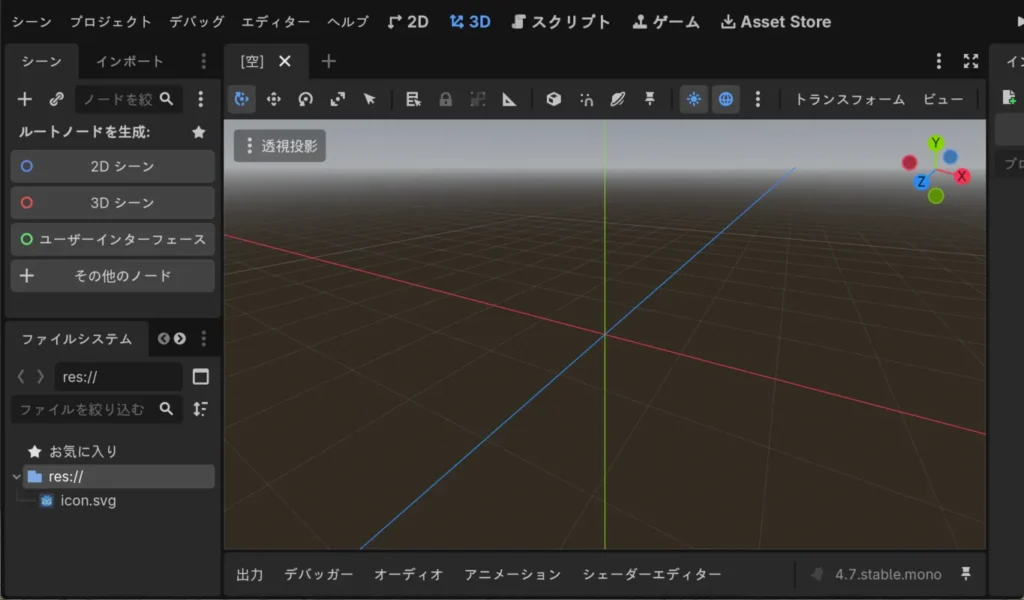
1. サンプルプロジェクトを作る
まず、動作確認用に新しいプロジェクトを作ります。既存のプロジェクトでいきなり試すより、まっさらな環境のほうが、手順を正確に追えます。
2. アセットストアで「Godot AI」を探す ― ここが最初の関門
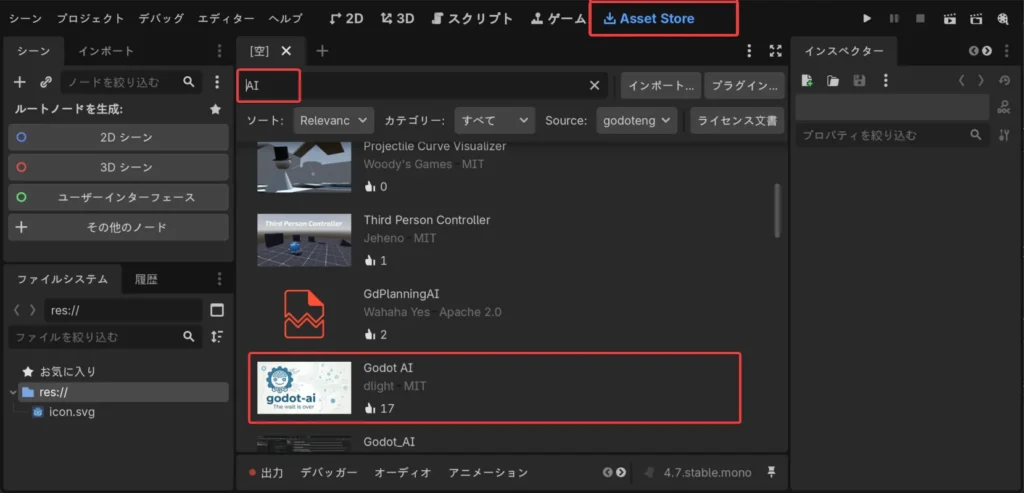
エディタ上部の「Asset Store」を開いて検索します。ここが、いちばん引っかかったところでした。
まず ai で検索すると、似た名前のAI系アセットが大量に出て、目当ての「Godot AI」が埋もれます。※インストールしたいアセットは赤枠の部分になります。
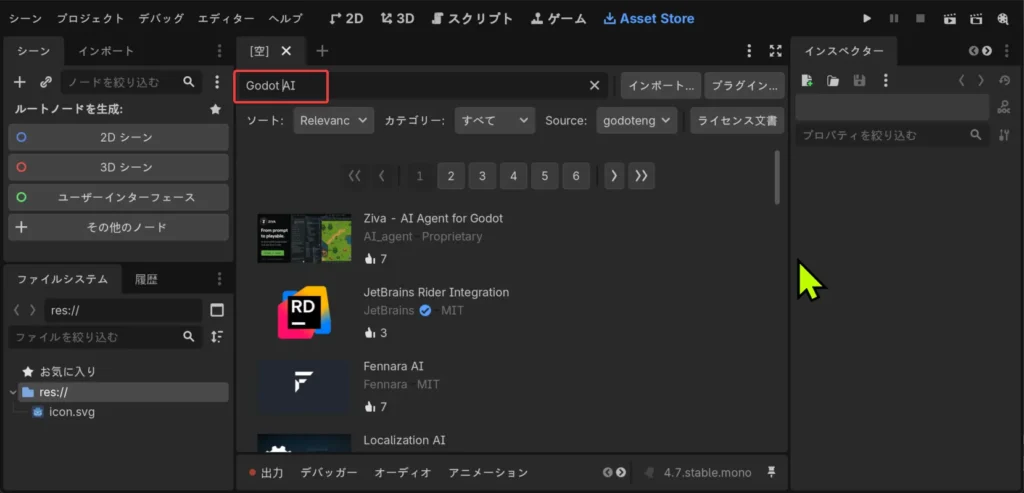
「それならフルネームで」と Godot AI で検索しても、今度は検索が「Godot」と「AI」を別々の単語として広く拾ってしまい、かえって埋もれます。 フルネームが逆効果になるという、ちょっと意外な挙動です。
確実にたどり着く方法はこれです。 検索欄に作者名 dlight と入れ、ソートを「Reviews(評価順)」に変える。これで、目当ての「Godot AI」が最上位に来ます。
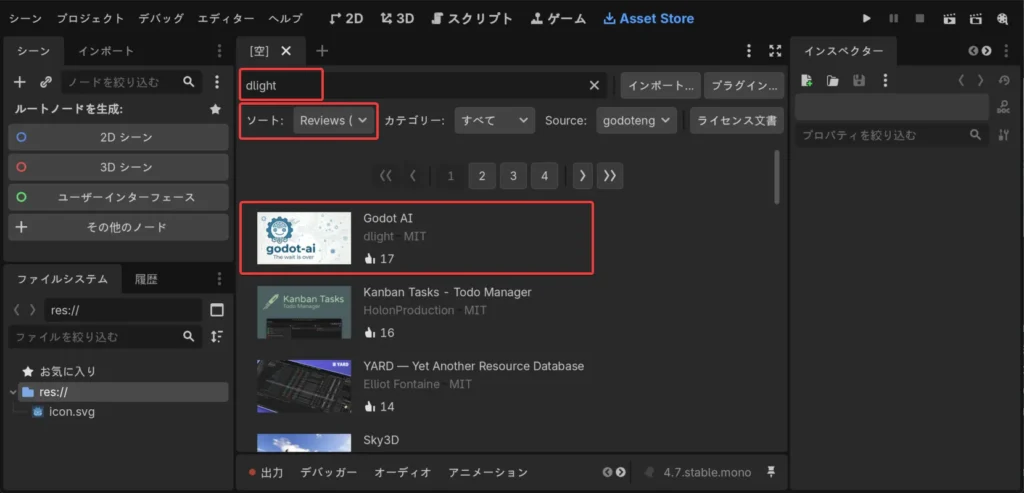
選ぶのは、作者が dlight、ライセンスが MIT、godot-ai / The wait is over のロゴのものです。これは「MCP for Unity」の制作者によるGodot版で、間違いありません。
検索で迷いたくない方は、この公式ページから確認するのが一番確実です。
3. ダウンロードする ― 画像が割れていても問題ありません
詳細画面を開くと、右側のプレビュー画像が「割れた画像」マークで表示されることがあります。
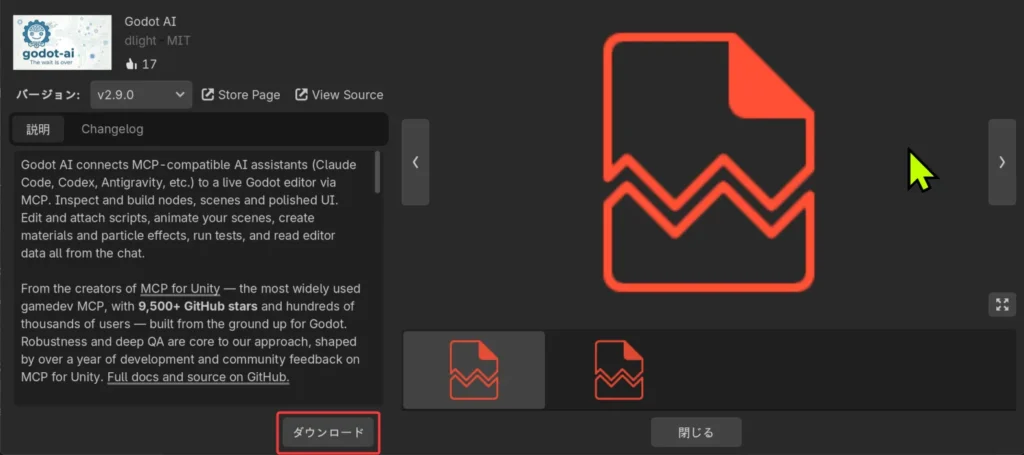
これはエラーではありません。 Godotアセットストアは現在ベータ版で、画像の配信がうまくいっていないだけです。説明文もダウンロードも正常に機能するので、そのまま「ダウンロード」を押して進めて大丈夫です。
4. プロジェクトにインストールする
ダウンロードすると、インストールのプレビュー画面が出ます。
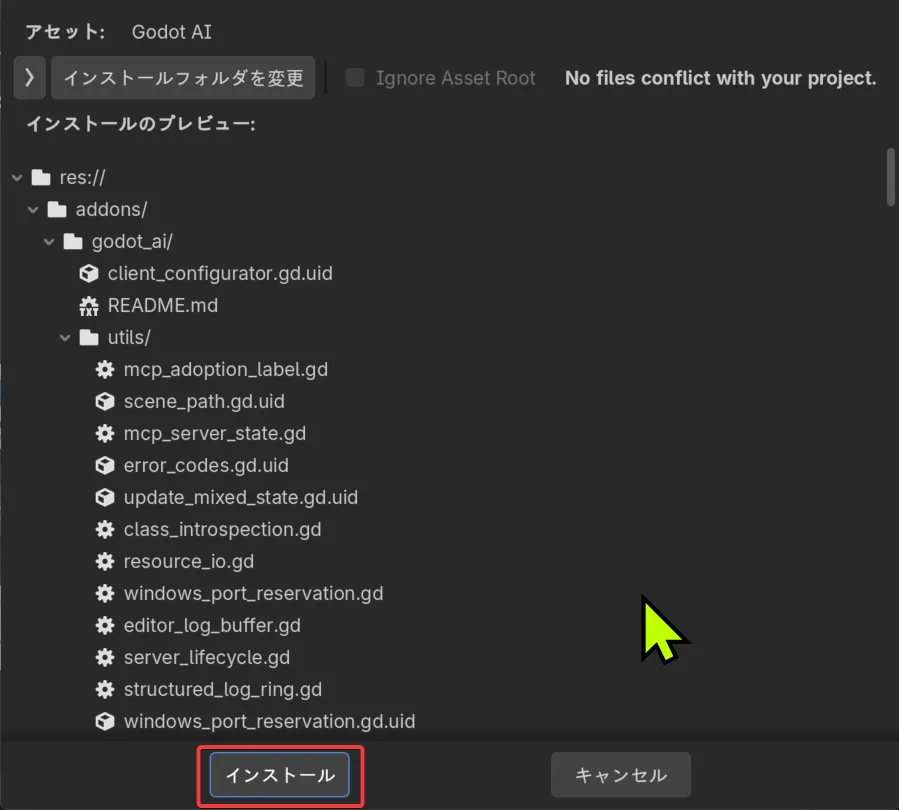
ここで2つ確認します。上部に「No files conflict with your project.(プロジェクトと衝突するファイルはありません)」と出ていること。
そして、インストール先が res://addons/godot_ai/ になっていること(Godotのプラグインは addons/ に入るのが決まりです)。確認したら「インストール」を押します。
5. プラグインを有効化する ― 「インストール」と「有効化」は別物です
ここが2つ目の詰まりどころです。 インストールしただけでは、プラグインはまだ動きません。「有効化」というスイッチを入れる操作が別に必要です。
インストールが済むと、ファイルシステムに addons フォルダと godot-ai-LICENSE.txt が現れます。
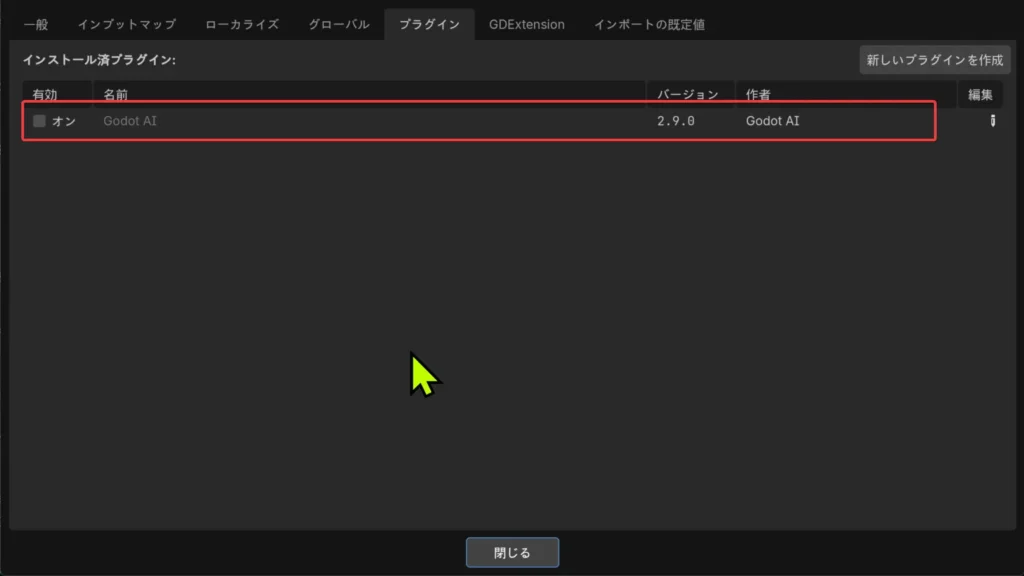
上部の「プラグイン…」ボタン(または プロジェクト → プロジェクト設定 → プラグイン)から設定を開きます。
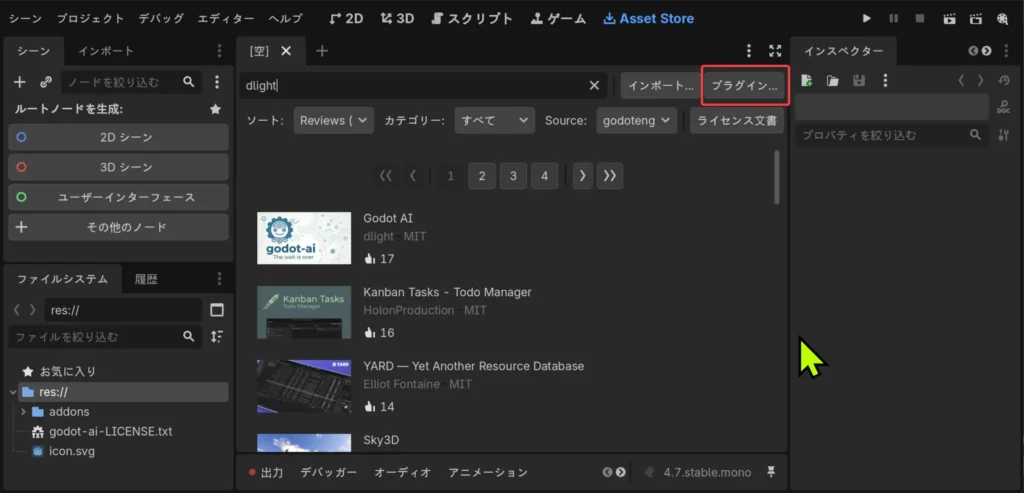
「プラグイン」タブに「Godot AI」が並んでいるので、左端の「有効(オン)」にチェックを入れます。
6. 有効化されると「ドック」が現れる
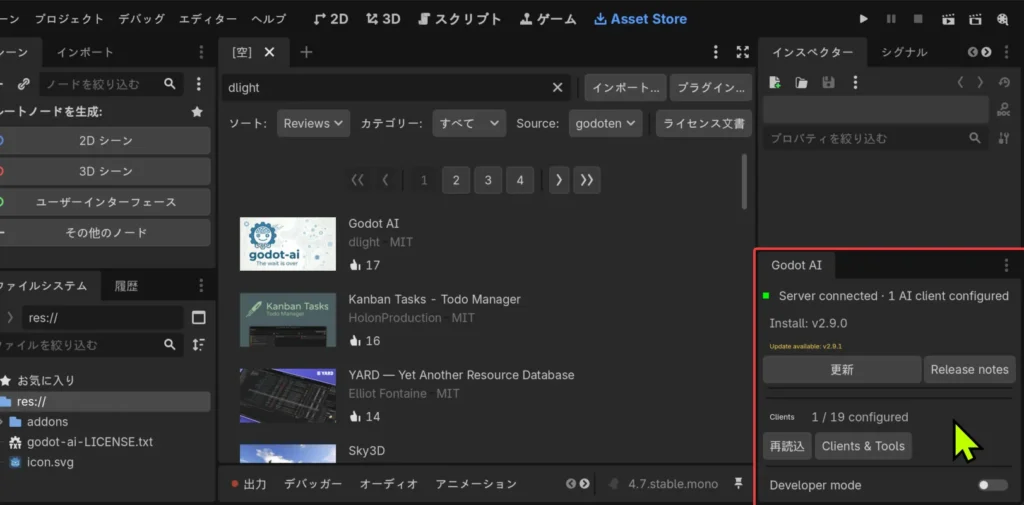
有効化に成功すると、画面右側に「Godot AI」のパネル(ドック)が現れます。緑のランプで「Server connected(サーバー接続済み)」と表示されていれば、ここまで成功です。
7. AIクライアントと接続する ― 初めての方はここで設定が必要
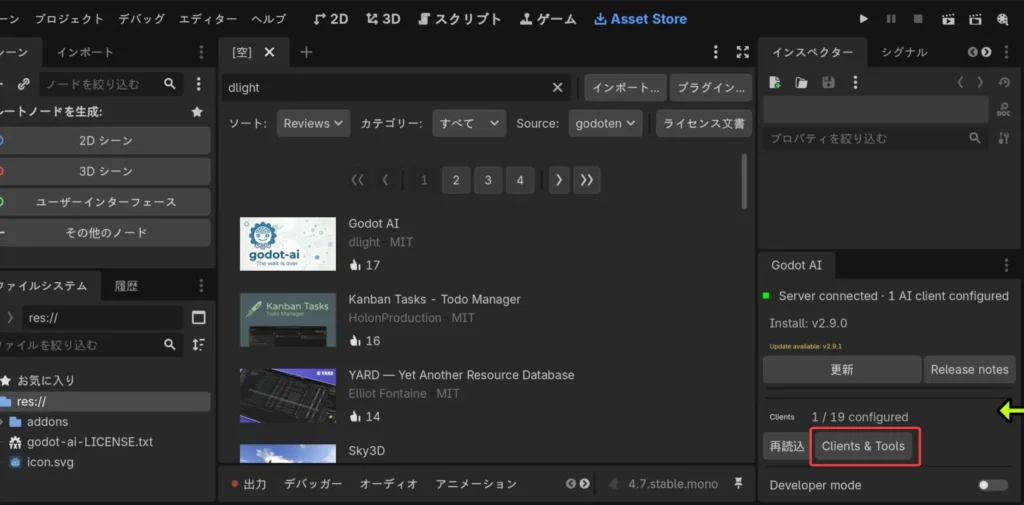
ドックの「Clients & Tools」を開くと、接続できるAIクライアントの一覧が出ます。
ここで、大事な注意があります。
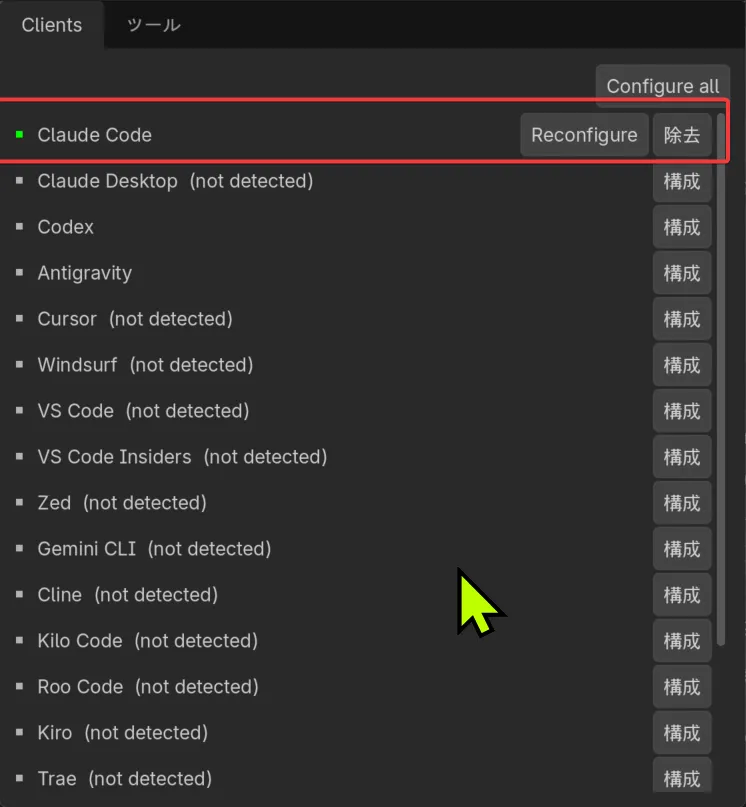
私の画面では、一番上の Claude Code に緑のランプが点いていて、「Reconfigure(再設定)」ボタンになっています。
これは「すでに設定済み」の状態です。実は私は、以前このuvまわりとClaude Codeの設定を済ませていたので、新しいプロジェクトでも最初から接続済みとして表示されました。
MCPの接続設定は、プロジェクトの中ではなく、あなたのPCのクライアント側に保存されるためです。
初めての方の画面では、ここが「0 / 19 configured」で、各クライアントの右は「構成」ボタンになっているはずです。
その場合は、使いたいクライアント(今回は Claude Code)の右の「構成」ボタンを押して、設定してください。これがワンクリックで接続設定を入れてくれます。
8. 動作確認 ― 本当にAIからGodotを操作できるか
最後に、「設定できた」だけでなく「使えた」ことを確かめます。
設定した Claude Code を開いて、このプロジェクトに対して簡単な指示を出してみます。たとえば「2Dのシーンを作って、ラベルを一つ置いて」のような軽いもの。
それでGodot側に実際にシーンやノードが生成されれば、接続が本当に機能している証拠です。
ここまで来れば、MCP経由でAIにGodotを操作してもらえる状態の完成です。
まとめ ― つまずきポイントだけ再掲
詰まった順に並べておきます。
- アセットが見つからない:
aiでもGodot AIでも埋もれる。→ 作者dlight+ 評価順で最上位。または公式ページ直リンクから。 - 画像が割れている:ベータ版の表示問題。ダウンロードには支障なし。
- 入れたのに動かない:インストールと有効化は別。
プロジェクト設定 → プラグインでオンにする。 - 最初から接続済みに見える:PCに過去の設定が残っているだけ。初めてなら「構成」ボタンで自分で設定する。
この4つさえ押さえておけば、次にやるときも迷わないはずです。
(この記事は Godot AI v2.9.0 × Godot 4.7.stable.mono 時点の手順です。)